Como usar o AI Mixing and Mastering Studio
Tudo o que você precisa saber para começar a usar o AI Mixing Studio.

Como usar o AI Mixing and Mastering Studio
Se você já penou com o processo de mixagem e masterização na criação musical - você não está sozinho. Mixar e masterizar são artes inteiras por si sós, um trabalho complexo que pode levar semanas para terminar.
Na Unchained Music, sabemos que nem todo mundo está nesse estágio - a maioria de nós só quer fazer música e colocá-la no mundo num padrão profissional.
É aí que o AI Mixing Studio entra, acelerando o processo e deixando você focar no que mais importa - a música.
Já criamos um passo a passo em vídeo do processo aqui - mas, para quem prefere texto, vamos em frente.
O que o AI Mixing Studio faz?
O Unchained AI Mixing Studio permite ao usuário subir as faixas de áudio e os stems de uma música que está tentando finalizar. O usuário então nos passa algumas configurações básicas, como o estilo musical, que tipo de instrumento é cada faixa e se tem preferências de panorama. A IA escuta cada faixa enviada e descobre os melhores ajustes de volume, equalização, compressão e panorama para cada uma, para poder mixá-las e devolver ao usuário a faixa ou o stem com o melhor som possível. O serviço faz todo o trabalho braçal da mixagem, deixando o usuário se concentrar na parte criativa. O resultado é uma faixa disponível em WAV, FLAC ou MP3, pronta para ser distribuída em plataformas de música como Spotify, Soundcloud e Bandcamp.
Começando
Primeiro, cadastre-se na Unchained Music aqui, se ainda não o fez.
Na sequência, é hora de preparar sua música para a mixagem.
Definindo e preparando os stems
Na produção musical, um stem é uma faixa individual ou um grupo de faixas que foram mixadas juntas e depois exportadas como um arquivo de áudio separado. Os stems normalmente contêm um elemento específico da música, como os vocais, a bateria, o baixo ou os synths.
Exportando os stems, os produtores podem depois remixar a faixa, ajustar elementos individuais ou fazer versões diferentes da música para propósitos diferentes, como um edit para rádio, um remix ou o uso num comercial ou filme. Os stems também podem ser usados em apresentações ao vivo, onde podem ser mixados em tempo real ou manipulados com efeitos para criar performances únicas.
Para deixar sua música pronta para a mixagem, você vai precisar exportá-la em grupos de stems, como bumbo, baixo, bateria, guitarra, vocal etc.
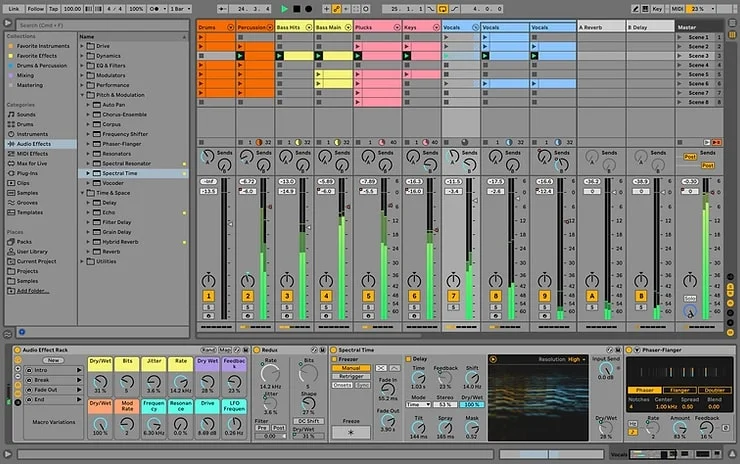
Para mais detalhes sobre a preparação dos stems, e sobre como tirá-los do Ableton e levá-los ao Mixing Studio, veja este post.
Vamos mixar
Com os stems exportados e prontos para a mixagem, vá até a ferramenta AI Mixing and Mastering. Você vai encontrar uma tela como esta, onde pode entrar.
Entre com seus dados e você estará no estúdio, diante de uma tela como esta:
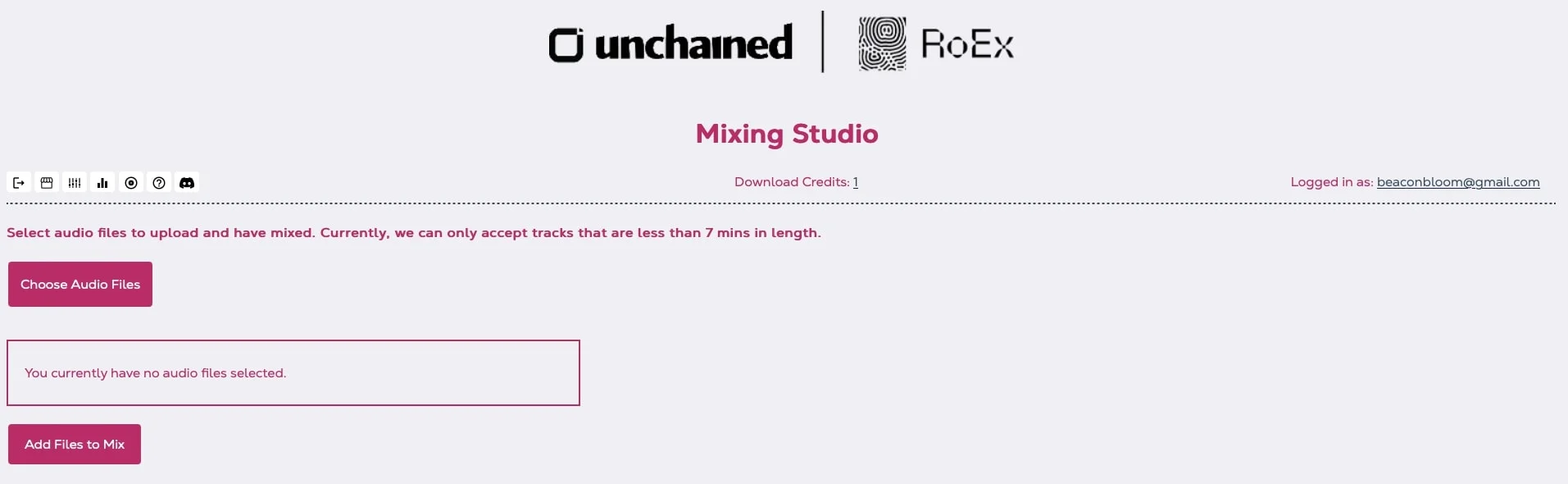
Clique em "Choose Audio Files" e suba seus stems.
Com o upload feito, clique em "Add Files to Mix". Um ícone de filtro de café vai aparecer, indicando que o estúdio está trabalhando.
Na sequência, você vai ver uma tela como esta:
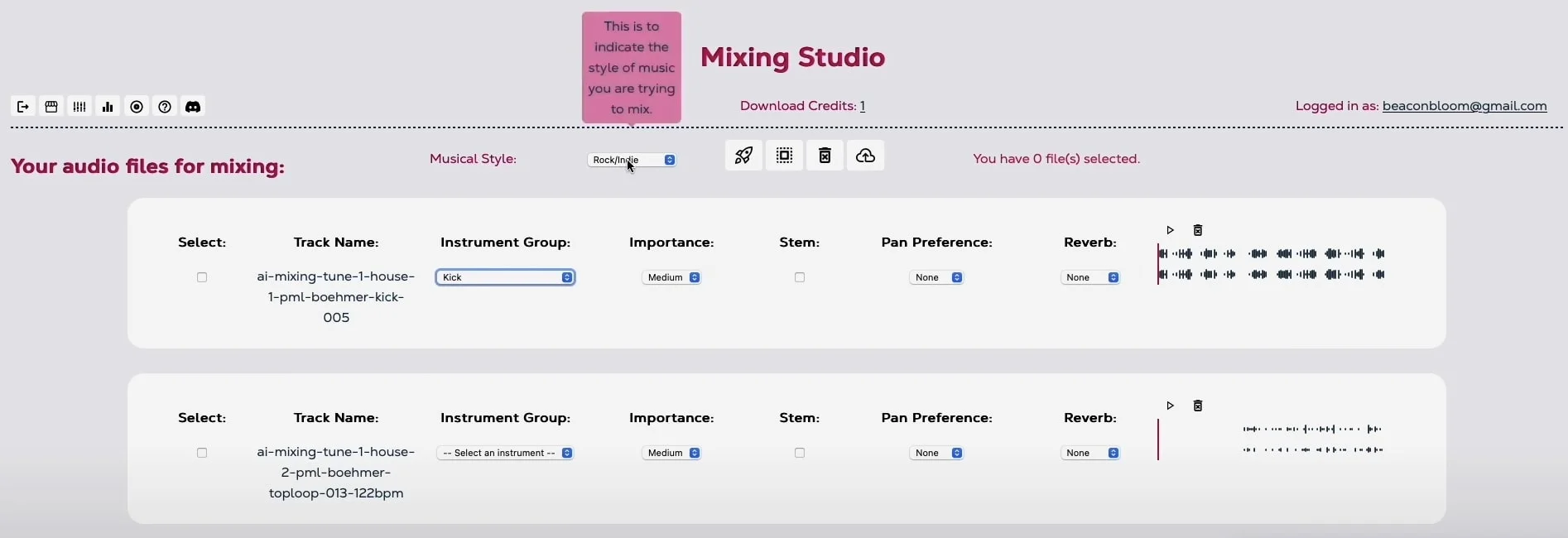
Primeiro, selecione seu estilo musical.
Depois, é hora de casar os stems com o grupo de instrumento correto. No caso da captura de tela acima, o primeiro instrumento é o bumbo - que, para a música eletrônica, tem importância alta, preferência de panorama no centro e nenhum reverb.
Para completar o processo de mixagem, repita essa etapa para todos os stems da faixa.
Quando terminar, vá até o pequeno ícone de foguete para mixar sua música. Ao clicar, esta tela vai aparecer:

Na maioria dos casos, a opção da esquerda será a escolhida. Stem/Mix significa que o estúdio vai mixar todas as suas faixas num único arquivo estéreo.
A configuração de master serve para quando você já tem uma faixa estéreo única e finalizada, mixada mas não masterizada - nesse caso, o estúdio pode fazer a masterização para você.
Para este passo a passo, vamos com a opção da esquerda - Stem/Mix. Clique no ícone de foguete para mixar sua faixa.
Isso vai levar um tempo (embora bem menos do que mixar uma faixa manualmente) então tenha paciência - clicar para fora da tela encerra o processo de mixagem.
Você vai ver então esta tela:
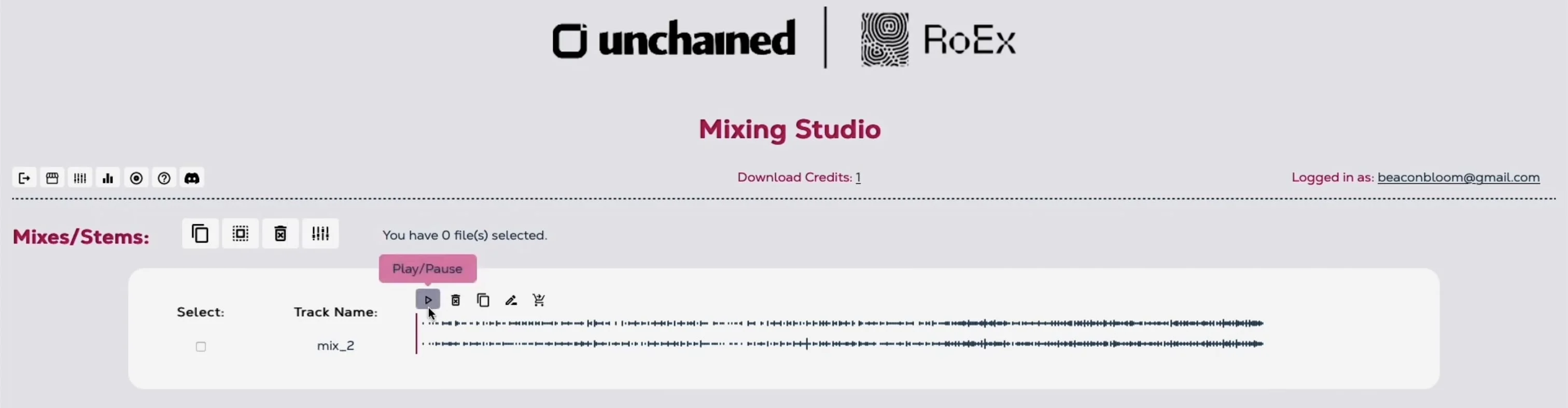
Aqui você pode ouvir a faixa - se precisar de algum ajuste, é só voltar à página de mixagem dos stems e mudar o que for preciso - pode ser o panorama, a importância da faixa, o reverb etc.
Quando estiver feliz com a faixa, aperte o pequeno ícone de carrinho de compras para gastar um crédito de mixagem e baixar sua faixa em resolução completa.
E pronto. Sua faixa foi mixada e masterizada por IA e está pronta para a distribuição.
Ainda com dificuldades ou dúvidas? Veja nosso passo a passo em vídeo aqui, mande uma mensagem no nosso Discord aqui, ou confira as perguntas frequentes abaixo.
Perguntas frequentes
Quem detém os direitos da música que eu mixo com a tecnologia de vocês?
Você mantém todos os direitos da sua música. Você subiu os próprios stems e faixas de áudio, então as mixagens criadas são suas.
Preciso masterizar minha faixa mixada?
Nossa tecnologia de mixagem com IA elimina a necessidade de masterizar as faixas. Cuidamos de tudo, e cada faixa que produzimos sai pronta para a distribuição - que você pode fazer com a Unchained Music aqui.
Como levo minha faixa masterizada ao Spotify, à Apple Music etc?
É só se cadastrar na Unchained Music e você leva sua música a 150+ lojas pelo globo - incluindo Spotify, Apple Music, TikTok, Tidal e Youtube - ficando com 100% dos seus royalties, sem taxas por lançamento.