Como levar suas faixas ou stems do Ableton Live para o AI Mixing Studio
Um guia rápido e simples de como levar suas faixas/stems do Ableton Live para o AI Mixing Studio sem complicação.
Como levar suas faixas ou stems do Ableton Live para o AI Mixing Studio
Está difícil levar suas faixas ou stems do Ableton Live para o AI Mixing Studio? Você não está sozinho, então decidimos criar um post rápido com as perguntas mais comuns sobre como exportar stems e faixas do Ableton Live para o Mixing Studio, para você começar a mixar e distribuir suas faixas finalizadas em pouco tempo.
Você compôs e gravou sua faixa nova no Ableton Live e está feliz com o arranjo e com o fluxo dela. Agora, porém, sobrou a tarefa intimidadora de mixar e masterizar, para poder subir no Soundcloud ou compartilhar prévias com os fãs nas redes sociais.
Você sabe que esse processo pode ser tedioso, com muito ajuste de efeitos, pausas para descansar os ouvidos e a incerteza sobre como soa uma boa mixagem... No fim, você decidiu usar o AI Mixing Studio da Unchained Music/Roex para cuidar de todo o trabalho pesado. O problema é que você não sabe bem qual é a melhor forma de exportar suas faixas. Aqui está o melhor jeito de fazer isso.
Devo remover os efeitos de EQ ou compressão de cada faixa?
Como o Mixing Studio determina as melhores configurações de equalização e compressão para você, não há necessidade de fazer isso antes no Ableton Live. Porém, se você está equalizando ou comprimindo por motivos criativos, pode manter sem problema. O estúdio usa EQ e compressão para trazer equilíbrio e clareza à sua mixagem, deixando você com mais tempo para moldar seu som criativamente.
Devo fazer o pan das faixas por conta própria?
Se você tem uma preferência forte sobre como uma faixa deve ser posicionada à esquerda ou à direita, vá em frente e faça isso no Ableton Live. Você tem a opção de manter seu panorama preferido definindo "Pan Preference" como "Centre" depois de subir as faixas. Se não sabe bem para onde o pan deve ir, não precisa se preocupar. Deixe as configurações como estão normalmente no Ableton Live e o Mixing Studio vai descobrir o melhor posicionamento para a sua faixa.
Devo definir os níveis de volume de cada faixa por conta própria?
Não há mal nenhum em fazer isso, mas o Mixing Studio vai descobrir automaticamente as melhores configurações de volume para cada faixa. Se você tem preferência sobre quais faixas devem ser "lead" ou ficar ao fundo, pode especificar isso para cada faixa depois de subi-las. Basta mudar a configuração "Presence" de cada faixa para "Lead", "Normal" ou "Background".
O que fazer com o reverb?
O RoEx Automix ainda não tem a funcionalidade de aplicar reverb automaticamente. É um recurso em que estamos trabalhando. Por enquanto, sugerimos aplicar as configurações de reverb que soam melhor para você.
Devo exportar faixas individuais ou stems?
Antes de tudo, a diferença entre uma faixa individual e um stem é a seguinte. Faixas individuais costumam ser gravações de um único instrumento. Numa bateria, você poderia ter faixas de áudio individuais para o bumbo, a caixa, os pratos etc. Elas podem ser gravadas em mono ou estéreo.
Stems são gravações estéreo derivadas de mixagens de múltiplas faixas de áudio individuais, como bateria, vocais e baixo. Por exemplo, um stem de bateria tipicamente será um arquivo de áudio estéreo que soa como todas as faixas de bateria mixadas juntas, ou seja, bumbo, caixa e pratos.
Você pode mixar stems a partir de faixas individuais ou importar stems que já pré-mixou no Ableton Live. Isso fica totalmente a seu critério e você pode usar qualquer um dos dois para criar sua mixagem final.
O AI Mixing Studio aplica algum efeito criativo?
No momento, não oferecemos a opção de aplicar efeitos criativos. Porém, é um recurso que planejamos adicionar num lançamento futuro. Enquanto isso, sugerimos aplicar todos os seus efeitos criativos no Ableton por enquanto.
Como exporto faixas individuais/stems do Ableton Live?
Confira se você está na visão de arranjo e pressione CMD - A no Mac ou CTRL - A no Windows. Isso garante que todo o seu arranjo esteja selecionado. Se não sabe o que é a visão de arranjo, é a visão em que você vê todas as faixas impressas na tela correndo da esquerda para a direita.
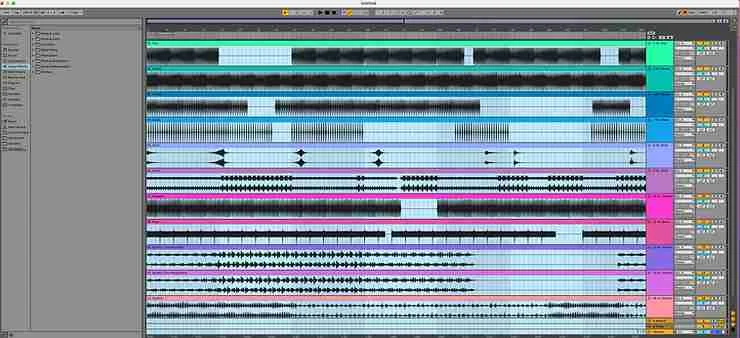
A visão de arranjo do Ableton Live
Para exportar o áudio, agora você precisa clicar em "File" e depois em "Export Audio/Video". Isso deve abrir uma janela pequena com várias opções. O atalho de teclado no Mac é CMD - Shift - R e no Windows é CTRL - Shift - R.
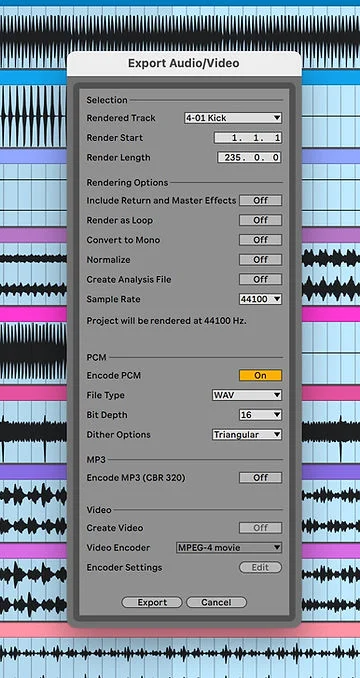
Janela do diálogo Export Audio/Video no Ableton Live
Você vai precisar exportar cada faixa individual ou stem do Ableton Live usando configurações parecidas com as mostradas na figura acima. Você pode mudar a faixa que está exportando trocando o dropdown "Rendered Track". O "Render Length" vai depender totalmente da duração da sua faixa. O melhor é exportar tudo com "Sample Rate" em "44100" e com "File Type" definido como "WAV". Use nomes de arquivo descritivos para cada faixa exportada, por exemplo "kick.wav". Quando um master finalizado voltar, nosso guia de LUFS e alvos de loudness no streaming cobre as leituras de loudness e true peak que valem a conferida antes do upload.
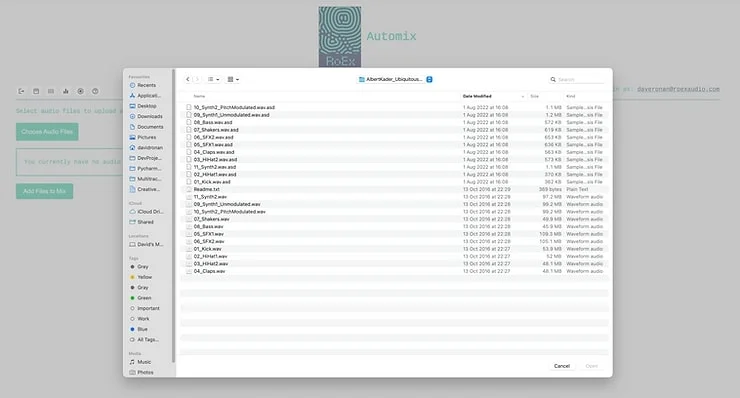
Com todas as faixas exportadas em algum lugar, abra o Mixing Studio, clique em "Choose Audio File" e selecione todos os arquivos de áudio que quer subir. Quando estiver satisfeito com a seleção, clique em "Add Files to Mix" para iniciar o upload. Com tudo no ar, basta informar algumas configurações básicas de mixagem, selecionar as faixas que quer mixar e clicar no ícone de "Rocket" para criar uma mixagem. Em poucos instantes, você deve ter uma mixagem ou stem com som profissional e equilibrado.
E se eu não uso o Ableton Live e uso outra DAW?
As recomendações acima sobre o que fazer com suas faixas individuais e stems continuam valendo, mas o processo de exportar as faixas individuais ou stems em si será diferente, embora não muito. Se você quiser que a gente monte um post curto sobre como fazer isso em outras DAWs populares, não hesite em pedir nas nossas redes ou no nosso Discord.
Este é um guest post de David Ronan, publicado originalmente em roexaudio.com