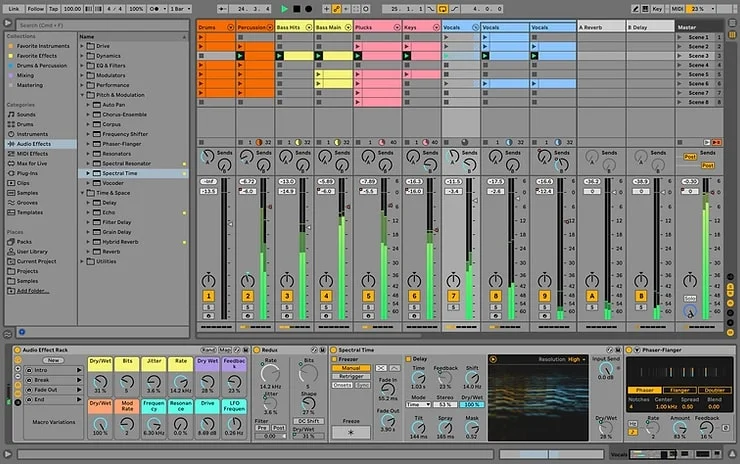
So nutzt du das AI Mixing and Mastering Studio
Alles, was du wissen musst, um mit dem AI Mixing Studio loszulegen.

So nutzt du das AI Mixing and Mastering Studio
Wenn du je mit dem Mixing- und Mastering-Teil des Musikmachens gekämpft hast - du bist nicht allein. Mixing und Mastering sind jeweils eigene Kunstformen, komplexe Arbeit, die Wochen dauern kann.
Bei Unchained Music wissen wir, dass nicht jeder an diesem Punkt ist - die meisten von uns wollen einfach Musik machen und sie auf professionellem Niveau in die Welt bringen.
Genau hier kommt das AI Mixing Studio ins Spiel: Es beschleunigt den Prozess und lässt dich auf das konzentrieren, was am meisten zählt - die Musik.
Wir haben hier bereits einen Video-Rundgang durch den Prozess erstellt - aber für alle, die sich mit Text wohler fühlen, machen wir weiter.
Was macht das AI Mixing Studio?
Das Unchained AI Mixing Studio lässt Nutzer Audiotracks und Stems eines Songs hochladen, den sie fertigstellen wollen. Der Nutzer gibt uns dann einige Grundeinstellungen wie den musikalischen Stil, welche Art von Instrument jeder Track ist und ob es Panning-Vorlieben gibt. Die AI hört sich jeden eingereichten Track an und ermittelt die besten Einstellungen für Lautstärke, Equalizing, Kompression und Panning pro Track, um sie zu mischen und dem Nutzer den bestmöglich klingenden Track oder Stem zurückzugeben. Der Service übernimmt die ganze Fleißarbeit des Mixings, damit sich der Nutzer auf das Kreative konzentrieren kann. Das Ergebnis ist ein Track als WAV, FLAC oder MP3, bereit, um auf Musikplattformen wie Spotify, Soundcloud und Bandcamp vertrieben zu werden.
Erste Schritte
Zuerst: Registriere dich hier bei Unchained Music, falls noch nicht geschehen.
Als Nächstes bereitest du deine Musik fürs Mixing vor.
Stems definieren und vorbereiten
In der Musikproduktion bezeichnet ein Stem einen einzelnen Track oder eine Gruppe von Tracks, die zusammengemischt und dann als separate Audiodatei exportiert wurden. Stems enthalten typischerweise ein bestimmtes Element eines Songs, etwa Vocals, Drums, Bass oder Synths.
Durch das Exportieren von Stems können Producer den Track später neu mischen, einzelne Elemente anpassen oder verschiedene Versionen des Songs für verschiedene Zwecke bauen, etwa für einen Radio-Edit, einen Remix oder den Einsatz in Werbung oder Film. Stems lassen sich auch in Live-Auftritten nutzen, wo sie in Echtzeit gemischt oder mit Effekten bearbeitet werden können, um einzigartige Performances zu schaffen.
Um deine Musik fürs Mixing bereitzumachen, musst du deinen Song in Stem-Gruppen exportieren, etwa Kick, Bass, Drums, Gitarre, Vocal usw.
Mehr Details zur Stem-Vorbereitung und dazu, wie du sie aus Ableton ins Mixing Studio bekommst, findest du in diesem Blogpost.
Los geht's mit dem Mixing
Sobald deine Stems exportiert und bereit fürs Mixing sind, geh zum AI Mixing and Mastering Tool. Dort findest du einen Bildschirm wie diesen, auf dem du dich anmelden kannst.
Melde dich mit deinen Daten an, dann bist du im Studio und siehst einen Bildschirm wie diesen:
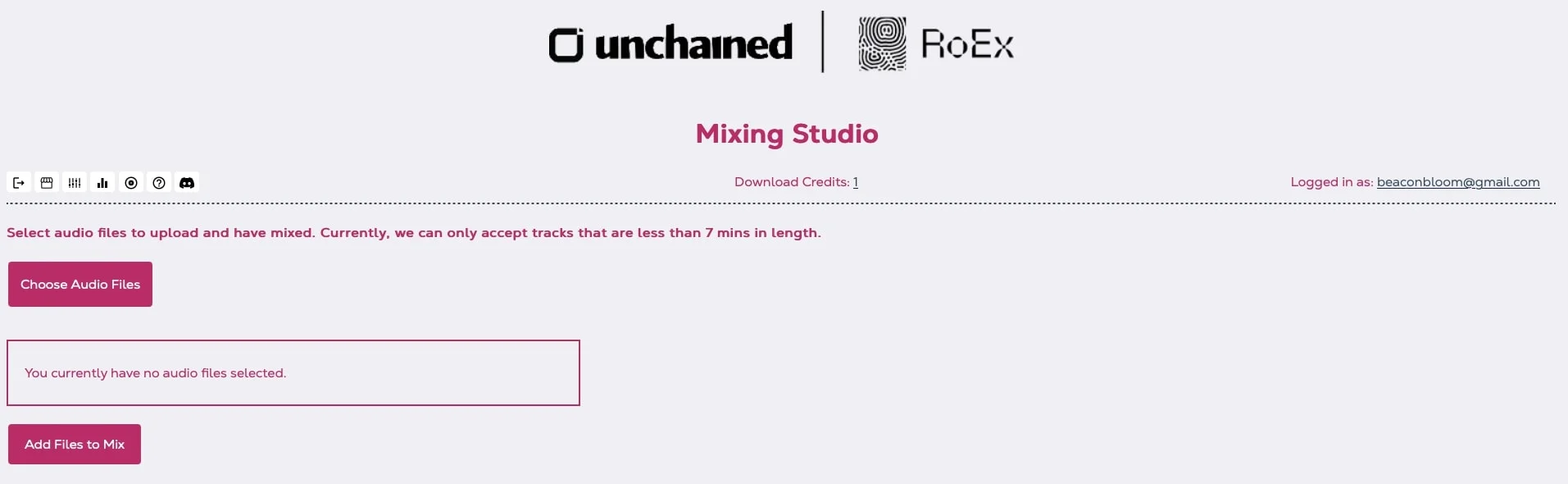
Klicke auf "Choose Audio Files" und lade deine Stems hoch.
Nach dem Upload kannst du auf "Add Files to Mix" klicken. Ein Kaffeefilter-Symbol erscheint und zeigt an, dass das Studio arbeitet.
Als Nächstes siehst du einen Bildschirm wie diesen:
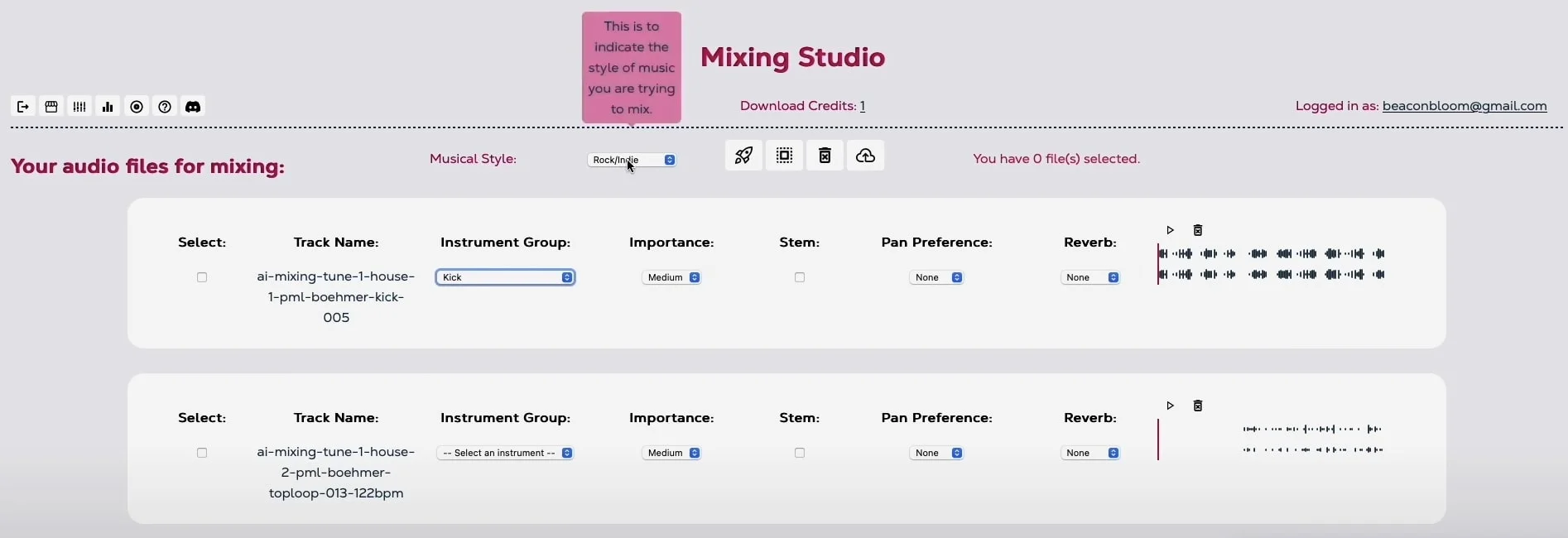
Zuerst wählst du deinen musikalischen Stil.
Danach ordnest du deine Stems der richtigen Instrumentengruppe zu. Im Fall des Screenshots oben ist das erste Instrument die Kick - die für elektronische Musik eine hohe Wichtigkeit hat, ein Pan-Setting in der Mitte und keinen Reverb.
Um den Mixing-Prozess abzuschließen, wiederhole diesen Schritt für alle Stems deines Tracks.
Wenn du fertig bist, geh zum kleinen Raketen-Symbol, um deinen Song zu mischen. Sobald du klickst, erscheint dieser Bildschirm:

In den meisten Fällen ist die linke Option die richtige. Stem/Mix bedeutet, dass das Studio all deine Tracks in eine einzelne Stereodatei zusammenmischt.
Die Master-Einstellung ist für den Fall, dass du bereits einen fertigen, einzelnen Stereotrack hast, der gemischt, aber nicht gemastert ist - dann kann das Mixing Studio das Mastering für dich übernehmen.
Für diesen Rundgang nehmen wir die Option links - Stem/Mix. Klicke auf das Raketen-Symbol, um deinen Track zu mischen.
Das dauert eine Weile (allerdings deutlich kürzer als das manuelle Mischen eines Tracks) also hab bitte Geduld - wenn du den Bildschirm verlässt, bricht der Mixing-Prozess ab.
Danach siehst du diesen Bildschirm:
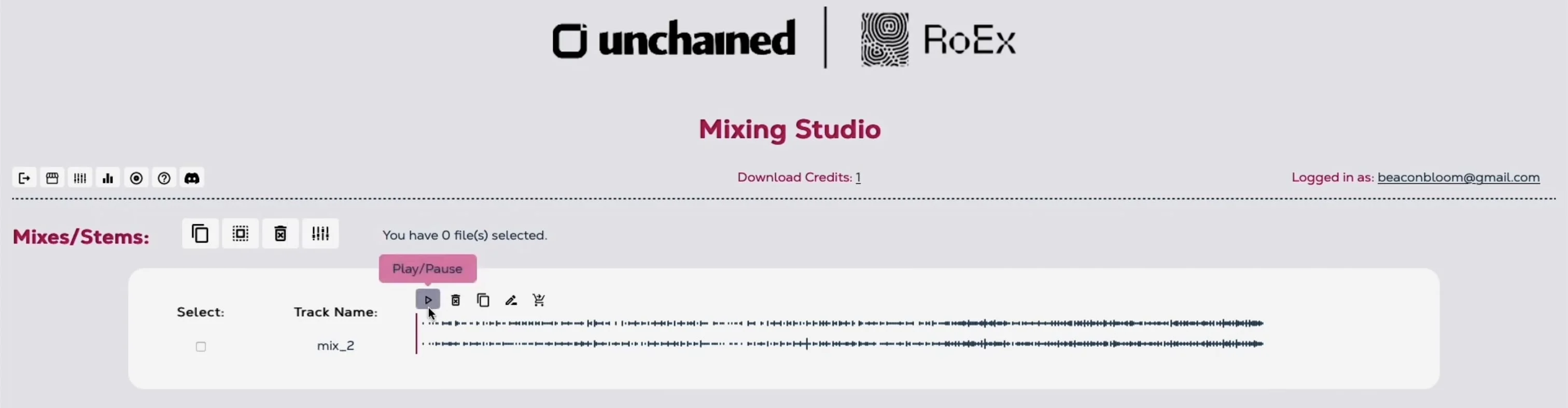
Hier kannst du den Track anhören - falls du Anpassungen brauchst, geh einfach zurück zur Stem-Mixing-Seite und ändere, was nötig ist - das kann Panning sein, die Track-Wichtigkeit, Reverb usw.
Sobald du mit deinem Track zufrieden bist, klickst du auf das kleine Warenkorb-Symbol, um ein Mix-Guthaben einzulösen und deinen Track in voller Auflösung herunterzuladen.
Und voilà. Dein Track wurde per AI gemischt und gemastert und ist bereit für den Vertrieb.
Kommst du noch nicht weiter oder hast Fragen? Sieh dir unseren Video-Rundgang hier an, schreib uns eine Nachricht auf unserem Discord hier oder wirf einen Blick auf die FAQs unten.
FAQS
Wem gehören die Rechte an der Musik, die ich mit eurer Technologie mische?
Du behältst alle Rechte an deiner Musik. Du hast deine eigenen Stems und Audiotracks hochgeladen, also gehören die erstellten Mixe dir.
Muss ich meinen gemischten Track noch mastern?
Unsere AI-Mixing-Technologie macht das separate Mastern deiner Tracks überflüssig. Wir kümmern uns um alles, und jeder Track, den wir produzieren, ist bereit für den Vertrieb - den du mit Unchained Music hier starten kannst.
Wie bekomme ich meinen gemasterten Track zu Spotify, Apple Music usw.?
Einfach bei Unchained Music registrieren, und du bekommst deine Musik in 150+ Stores rund um den Globus - einschließlich Spotify, Apple Music, TikTok, Tidal und Youtube - und du behältst 100% deiner Royalties, ohne Gebühren pro Release.