Deine Tracks oder Stems aus Ableton Live ins AI Mixing Studio bringen
Ein schneller, einfacher Guide, wie du deine Tracks/Stems ohne Umstände aus Ableton Live ins AI Mixing Studio bekommst.
Deine Tracks oder Stems aus Ableton Live ins AI Mixing Studio bringen
Fällt es dir schwer, deine Tracks oder Stems aus Ableton Live ins AI Mixing Studio zu bekommen? Du bist nicht allein, also haben wir beschlossen, einen schnellen Beitrag zu den häufigsten Fragen zu schreiben, wie man Stems und Tracks aus Ableton Live ins Mixing Studio exportiert, damit du im Handumdrehen mit dem Mischen und Vertreiben deiner fertigen Tracks starten kannst.
Du hast deinen neuen Track in Ableton Live komponiert und aufgenommen, du bist zufrieden mit dem Arrangement und wie er fließt. Jetzt bleibt dir aber die einschüchternde Aufgabe, ihn zu mischen und zu mastern, damit du ihn auf Soundcloud stellen oder Previews mit deinen Fans auf Social Media teilen kannst.
Du weißt, dass das ein mühsamer Prozess sein kann, mit viel FX-Getüftel, Ohrenpausen und der Unsicherheit, wie ein guter Mix eigentlich klingt... Am Ende hast du dich entschieden, das AI Mixing Studio von Unchained Music/Roex die ganze Fleißarbeit für dich erledigen zu lassen. Das Problem ist, dass du nicht ganz sicher bist, wie du deine Tracks am besten exportierst. So geht es am besten.
Soll ich EQ- oder Kompressions-Effekte auf den einzelnen Tracks entfernen?
Da das Mixing Studio die besten Equalizer- und Kompressionseinstellungen für dich ermittelt, musst du das in Ableton Live nicht vorab tun. Wenn du aber aus kreativen Gründen EQst oder komprimierst, behalte die Effekte unbedingt. Das Studio nutzt EQ und Kompression, um Balance und Klarheit in deinen Mix zu bringen, und lässt dir mehr Zeit, deinen Sound kreativ zu formen.
Soll ich die Tracks selbst pannen?
Wenn du eine starke Vorliebe hast, wie ein Track nach links oder rechts gepannt sein soll, dann mach das ruhig in Ableton Live. Du hast die Option, dein bevorzugtes Panning zu behalten, indem du "Pan Preference" auf "Centre" setzt, sobald du deine Tracks hochgeladen hast. Wenn du unsicher bist, wohin gepannt werden soll, brauchst du dir keine Sorgen zu machen. Lass die Einstellungen einfach so, wie sie in Ableton Live normalerweise sind, und das Mixing Studio findet die besten Panning-Einstellungen für deinen Track heraus.
Soll ich die Lautstärke der einzelnen Tracks selbst setzen?
Das schadet nicht, aber das Mixing Studio ermittelt automatisch die besten Lautstärke-Einstellungen für jeden deiner Tracks. Wenn du eine Vorliebe hast, welche Tracks ein "Lead" sein oder im Hintergrund sitzen sollen, kannst du das nach dem Upload für jeden Track festlegen. Das geht, indem du die "Presence"-Einstellung pro Track auf "Lead", "Normal" oder "Background" stellst.
Was mache ich mit dem Reverb?
RoEx Automix hat aktuell keine Funktion, Reverb automatisch anzuwenden. An diesem Feature arbeiten wir gerade. Für jetzt empfehlen wir, die Reverb-Einstellungen anzuwenden, die für dich am besten klingen.
Soll ich einzelne Tracks oder Stems exportieren?
Zuerst: Der Unterschied zwischen einem einzelnen Track und einem Stem ist folgender. Einzelne Tracks sind meist Aufnahmen nur eines Instruments. Bei einem Schlagzeug könntest du einzelne Audiotracks für Kick, Snare, Becken usw. haben. Diese können in Mono oder Stereo aufgenommen sein.
Stems sind Stereoaufnahmen aus Mixen mehrerer einzelner Audiotracks, etwa Drums, Vocals und Bass. Ein Drum-Stem ist zum Beispiel typischerweise eine Stereo-Audiodatei, die wie alle Drum-Tracks zusammengemischt klingt, also Kick, Snare, Becken.
Du kannst Stems aus einzelnen Tracks mischen lassen oder Stems importieren, die du in Ableton Live vorgemischt hast. Das liegt ganz bei dir, und du kannst beides nutzen, um deinen finalen Mix zu bauen.
Wendet das AI Mixing Studio kreative FX an?
Aktuell bieten wir keine Option, kreative FX anzuwenden. Dieses Feature planen wir aber für ein späteres Release. Bis dahin empfehlen wir, alle kreativen FX vorerst in Ableton anzuwenden.
Wie exportiere ich einzelne Tracks/Stems aus Ableton Live?
Stelle sicher, dass du in der Arrangement-Ansicht bist, und drücke CMD - A auf dem Mac oder CTRL - A unter Windows. So ist dein ganzes Arrangement ausgewählt. Falls du nicht sicher bist, was die Arrangement-Ansicht ist: Das ist die Ansicht, in der alle deine Tracks von links nach rechts auf dem Bildschirm ausgelegt sind.
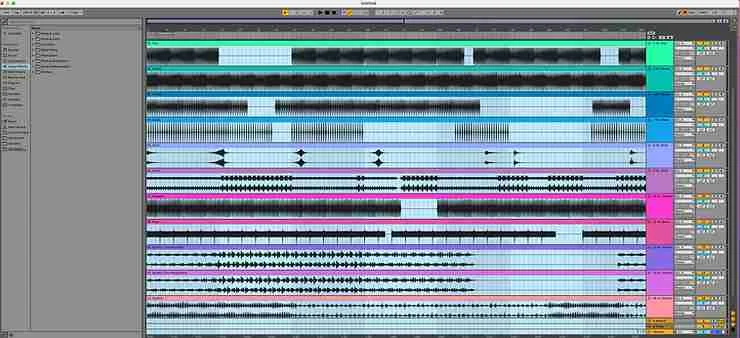
Ableton Lives Arrangement-Ansicht
Um dein Audio zu exportieren, klickst du jetzt auf "File" und dann auf "Export Audio/Video". Das öffnet ein kleines Fenster mit verschiedenen Optionen. Der Tastatur-Shortcut auf dem Mac ist CMD - Shift - R und unter Windows CTRL - Shift - R.
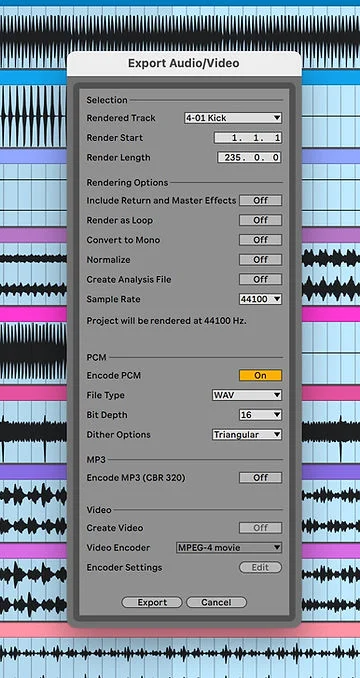
Der Export-Audio/Video-Dialog in Ableton Live
Du musst jeden einzelnen Track oder Stem mit ähnlichen Einstellungen wie in der Abbildung oben aus Ableton Live exportieren. Welchen Track du exportierst, änderst du über das Dropdown "Rendered Track". Die "Render Length" hängt ganz von der Länge deines Tracks ab. Am besten exportierst du alles mit einer "Sample Rate" von "44100" und dem "File Type" auf "WAV". Nutze für jeden exportierten Track aussagekräftige Dateinamen, etwa "kick.wav". Sobald ein fertiges Master zurückkommt, behandelt unser Guide zu LUFS und Streaming-Loudness-Zielen die Lautheits- und True-Peak-Werte, die sich vor dem Upload zu prüfen lohnen.
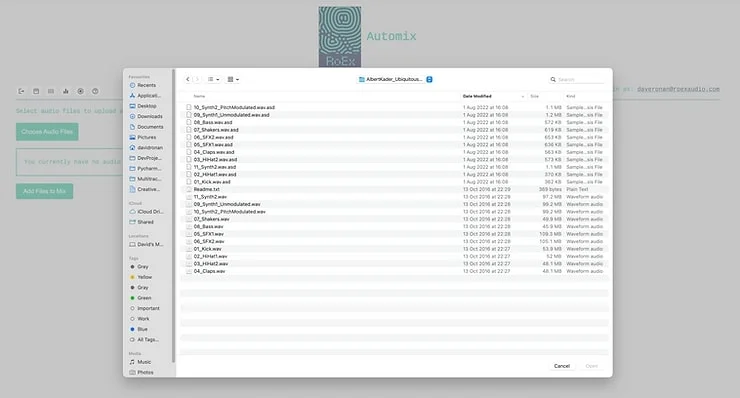
Sobald all deine Tracks irgendwo exportiert sind, öffne das Mixing Studio, klicke auf "Choose Audio File" und wähle alle Audiodateien aus, die du hochladen willst. Wenn du mit deiner Auswahl zufrieden bist, klicke auf "Add Files to Mix", um den Upload zu starten. Sobald alles hochgeladen ist, gibst du nur noch ein paar grundlegende Mix-Einstellungen an, wählst die Tracks, die du mischen willst, und klickst dann auf das "Rocket"-Symbol, um einen Mix zu erstellen. In wenigen Momenten solltest du einen professionell und ausbalanciert klingenden Mixdown oder Stem haben.
Was, wenn ich nicht Ableton Live, sondern eine andere DAW nutze?
Die Empfehlungen oben zu deinen einzelnen Tracks und Stems gelten weiter, aber der eigentliche Exportprozess der einzelnen Tracks oder Stems wird anders sein, wenn auch nicht riesig anders. Wenn wir einen kurzen Blogpost dazu für andere beliebte DAWs zusammenstellen sollen, zögere nicht, auf unseren Socials oder in unserem Discord zu fragen.
Dies ist ein Gastbeitrag von David Ronan, ursprünglich veröffentlicht auf roexaudio.com